
Личный кабинет абонента МТС — максимум возможностей для управления счётом и услугами


Личный кабинет абонента МТС — удобный инструмент для управления счётом своего мобильного телефона, контроля подключённых услуг и расходов на связь. Попасть в Личный кабинет можно через любой браузер, и ниже мы расскажем о базовых возможностях сервиса. Однако прежде хотим предупредить: если вам нужен Личный кабинет на смартфоне, лучше используйте бесплатное приложение Мой МТС — это удобнее.
Авторизация
Зайти в Личный кабинет можно через интернет-браузер как с главного сайта mts.ru, нажав кнопку «Войти», так и пройдя по прямой ссылке lk.mts.ru.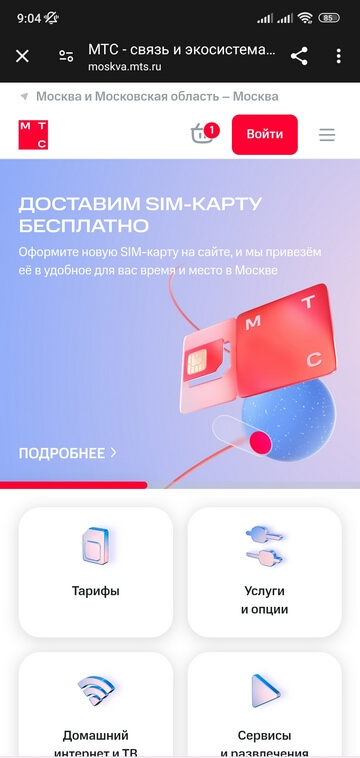
Обычно для входа необходимо знать номер своего мобильного телефона и иметь к нему доступ. В настройках можно выбрать вход по паролю. 
Если пароль от Личного кабинета забыт или никогда не задавался, введите номер телефона и нажмите ссылку «Не помню пароль». Через считанные секунды поступит SMS с четырёхзначным кодом, после ввода которого вы сможете поменять пароль на другой или настроить другой способ входа. Если вы не можете получить SMS, то подтвердить доступ можно через Госуслуги.
Ваш баланс
Остаток средств на вашем счёте отображён в верхнем блоке главной страницы Личного кабинета.
Нажмите на виджет с названием вашего тарифа или подписки. В этом разделе можно без труда пополнить счёт при помощи банковской карты, а в блоке «Остатки пакетов» посмотреть состояние пакетов услуг, подключённых на вашем номере, — минуты для разговоров, мобильный интернет и SMS.
Ваши расходы
На популярный вопрос «А куда делись мои деньги?» ответит раздел «Расходы». Перейдите в него из меню внизу. Здесь можно изучить списания по категориям с разбивкой по дням, суммы, выбрать временной отрезок в пределах шести месяцев и увидеть на что и когда были потрачены деньги с мобильного счёта. Также в этом разделе доступна информация о пополнениях, кешбэке, есть возможность скачать детализацию расходов или счёт на оплату.
Ваш тариф
Подробную информацию о вашем тарифе или подписке можно получить, если перейти по его названию на главной странице Личного кабинета. Если вы хотите поменять тарифный план, кликните на шестерёнку напротив названия тарифа и в выпадающем окне нажмите на пункт «Сменить тариф». Все доступные тарифы распределены на категории: «Мобильная связь», «Для часов и модемов», «Для особых случаев».


Для управления услугами перейдите по ссылке «Мои услуги» в нижнем меню. Тут отображена полная информация о платных и бесплатных услугах, которые подключены на вашем номере. Отключить ненужное можно в этом же разделе.

Добавить новую услугу, опцию или подписку можно через «Каталог» в нижнем меню.

Ваши настройки
В разделе «Настройки» (зайдите в него через меню, которое открывается кнопкой в правом нижнем углу страницы) размещена информация о том, на кого оформлен номер. Здесь также можно оперативно заблокировать SIM-карту, что бывает нужно в случае потери телефона.
В этом же разделе можно привязать к своему номеру другие номера МТС, которыми пользуетесь вы или ваша семья. Это позволит контролировать состояние других мобильных счетов через ваш Личный кабинет.

Не помните, какие номера ваши? В разделе «Настройки» вы найдёте список всех номеров, оформленных на ваши паспортные данные. Для того чтобы увидеть их, нажмите «Мои договоры» в меню.

Оцените материал:
Расскажите друзьям об этом материале:
Материалы по теме


