Как почистить кеш на Android: инструкции для браузера и приложений

29 октября 2026
24.5 тыс.
время чтения7 мин.
Как почистить кеш на Android: инструкции для браузера и приложений
areporter, shutterstock.com

Браузер медленнее грузит страницы, а открытия приложений приходится ждать несколько секунд? Возможно, на смартфоне переполнен кеш. Объясняем, как почистить телефон от ненужных файлов и почему эту процедуру периодически нужно повторять.

Что такое кеш в смартфоне и зачем его чистить

Даже если на вашем смартфоне 512 ГБ памяти и больше, со временем вы можете столкнуться с назойливыми напоминаниями о том, что места на гаджете не хватает. И часто виноват в этом кеш. Что же это такое?

Любое приложение во время работы и в фоновом режиме сохраняет в памяти телефона множество временных файлов — изображения, иконки, фото, видео, элементы интернет-страниц и так далее. Эти данные называются кешем (cache по-французски «тайник»). Они нужны системе, чтобы быстрее загружать и выводить на экран информацию повторно.

Скажем, браузером кеш часто используется при нестабильном интернет-соединениии. Помимо ускорения процесса, вы ещё и интернет-трафик экономите. Минус же как раз в том, что кеш занимает место на гаджете. Со временем цифровой мусор может переполнить память смартфона и он начинает работать медленнее. Решение: хотя бы раз в пару месяцев чистите кеш.

Как почистить кеш в браузере: пошаговая инструкция

Процедуры очистки кеша в разных браузерах будут незначительно отличаться, но алгоритмы схожи. Обычно пункт меню, ведущий в раздел очистки данных, расположен на главной странице настроек. Рассмотрим подробнее на примере Google Chrome.

Как почистить кеш в браузере: пошаговая инструкциия
Шаг 1/5
Откройте браузер и нажмите на три точки в верхнем правом углу.
Как почистить кеш в браузере: пошаговая инструкциия
Шаг 2/5
В открывшемся меню выберите пункт «Настройки».
Как почистить кеш в браузере: пошаговая инструкциия
Шаг 3/5
Далее — «Конфиденциальность и безопасность».
Как почистить кеш в браузере: пошаговая инструкциия
Шаг 4/5
Теперь — «Удалить данные о работе в браузере».
Как почистить кеш в браузере: пошаговая инструкциия
Шаг 5/5
Отметьте галочками пункты, где перечислены данные, которые вы хотите удалить. Если хотите избавиться только от кеша, отметьте пункт «Кешированные файлы и изображения».

Как почистить кеш в приложениях на Android: пошаговая инструкция

Способ 1. Выборочная очистка кеша

Этот способ подойдёт, если вы хотите удалить кеш из приложений, которыми пользуетесь чаще всего и которые собирают больше данных. Это могут быть мессенджеры, банковские приложения, социальные сети и так далее.

Выборочная очистка кеша
Шаг 1/4
Откройте «Настройки» и выберите пункт «Приложения».
Выборочная очистка кеша
Шаг 2/4
Пролистайте список приложений и выберите нужное.
Выборочная очистка кеша
Шаг 3/4
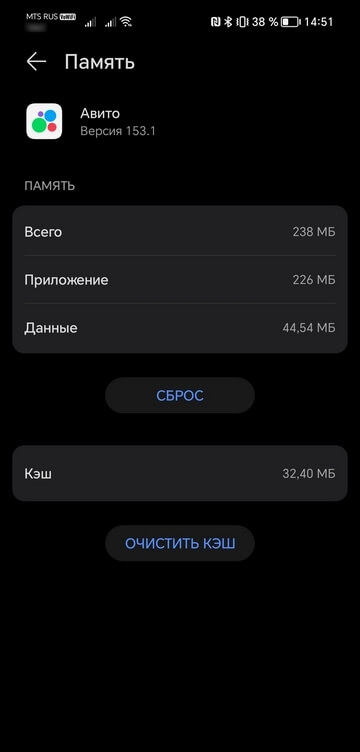
Тапните на пункт «Память».
Выборочная очистка кеша
Шаг 4/4
Нажмите «Очистить кеш».

Способ 2. Полная очистка кеша

Если вы хотите очистить кеш с устройства полностью, а не заходить по очереди в отдельные приложения, вам подойдёт этот метод.

Полная очистка кеша
Шаг 1/3
В настройках устройства выберите пункт «Хранилище» или «Память» (обычно он находится в разделе «О телефоне»).
Полная очистка кеша
Шаг 2/3
Смартфон покажет, сколько свободной памяти на телефоне ещё осталось, а также сколько места занимает тот или иной тип данных. Нажмите на кнопку «Освободить» внизу экрана.
Полная очистка кеша
Шаг 3/3
Кеш сбирается в разделе «Файлы данных». Вы можете очистить только его или убрать весь «мусор».

Материал по теме
Что делать, если потерялся смартфон?

Способ 3. Очистка кеша с помощью встроенного приложения Google Files

Очистка кеша с помощью встроенного приложения Google Files
Шаг 1/4
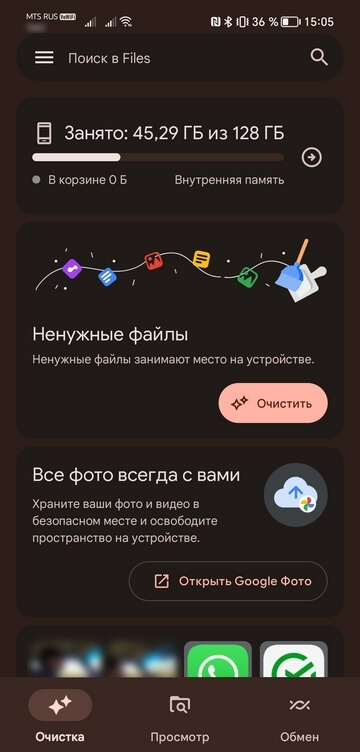
Скачайте из Google Play или запустите из встроенных Google-приложений программу Files. Это утилита, которая помогает освобождать память, а также находить файлы на телефоне и делиться ими.
Очистка кеша с помощью встроенного приложения Google Files
Шаг 2/4
Откройте меню (три горизонтальные линии в левом верхнем углу) и перейдите в раздел «Очистка».
Очистка кеша с помощью встроенного приложения Google Files
Шаг 3/4
Вы увидите блок «Ненужные файлы». Тапните на кнопку «Очистить».
Очистка кеша с помощью встроенного приложения Google Files
Шаг 4/4
Приложение запросит разрешение, чтобы удалить с устройства временные файлы. Подтвердите свой выбор кнопкой «Удалить».

Кеш чистите, а телефон всё равно притормаживает? К сожалению, устаревающие гаджеты со временем начинают не справляться с обновляемыми приложениями. Bыход один — замените смартфон. Кстати, мы готовы вам дать скидку на новое устройство в обмен на старое.
Купить смартфон по трейд-ин

Теги: