eSIM — цифровой аналог пластиковой SIM-карты, благодаря которому на своём гаджете легко можно установить несколько номеров. Вы сможете быстро переключаться между ними через меню телефона. В этой статье мы расскажем о eSIM подробнее и дадим инструкции для подключения для смартфонов разных брендов.
Что необходимо для использования eSIM: совсем кратко
Конечно же, нужен уже действующий или новый мобильный номер МТС, который вы привяжете к eSIM.
Но главное, понадобится подходящий смартфон. Технологию поддерживают некоторые модели Apple, Samsung, Xiaomi, Huawei и других брендов. Полный список моделей есть на этой странице.
Однако учтите, что некоторые модели смартфонов выпускаются для разных стран с разной функциональностью. В частности, все iPhone, изначально поставленные в Китай, не поддерживают eSIM, а потому с прицелом на eSIM в этой стране не стоит заказывать гаджет. Лучше купите его в интернет-магазине МТС.
eSIM даёт возможность использовать разные тарифы, так как смартфон может хранить до пяти eSIM-карт. Например, свой основной номер, рабочий, ещё один с выгодным безлимитным интернетом МТС и/или другими опциями.
eSIM нельзя сломать или неправильно вставить в устройство.
Не нужно разбирать устройство, чтобы поменять eSIM.
Голосование
Ждёте ли вы запуска 5G в России?
Опрос анонимный
Голосов: 27328
eSIM: совместимый смартфон
Поддержка eSIM обязательно должна быть на смартфоне. Если аппарат не поддерживает технологию eSIM, то загрузить и пользоваться eSIM не получится. Никакими аксессуарами или мобильными приложениями отсутствие поддержки eSIM не исправить.
Актуальные модели с поддержкой eSIM можно купить в МТС прямо сейчас. Покупка смартфона по нашей ссылке гарантирует вам приятные бонусы: кешбэк, рассрочку, хорошую скидку при сдаче старого гаджета.
QR-код необходим, чтобы загрузить и установить eSIM на ваш смартфон. QR-код может быть распечатан или быть в электронном виде — это не имеет значения.
Подключение eSIM начнётся со сканирования кода (о процедуре подключения читайте в следующем разделе).
Если вы уже абонент МТС
Вы можете поменять обычную SIM-карту МТС на eSIM и получить QR-код для неё онлайн — в приложении Мой МТС или на сайте МТС.
Важно! После замены обычной SIM-карты на eSIM баланс вашего номера и услуги останутся прежними. Входящие SMS от банков, портала Госуслуги и некоторые возможности сервиса «МТС Деньги» могут быть недоступны в течение 24 часов — так происходит при любой замене SIM-карты.
Если вы абонент другого российского оператора
Можно приобрести новый номер для eSIM в магазине МТС или на shop.mts.ru. Если вам нужно сохранить свой номер, сначала необходимо перенести его в МТС. У нас есть инструкция. После завершения переноса вы сможете заменить физическую SIM-карту МТС на eSIM.
Что важно знать о QR-коде для eSIM
QR-код eSIM — это доступ к вашему мобильному номеру. eSIM привязывается к устройству, в которое была загружена в первый раз. Загрузить её в другое устройство не получится. Даже после того как вы привяжете eSIM к смартфону, храните код в надёжном месте, чтобы у вас была возможность повторно привязать eSIM к тому же гаджету.
eSIM необходимо загрузить в течение 6 часов после оформления или замены. Активировать eSIM МТС можно только в сети МТС России.
Потеряли QR-код? Восстановите eSIM онлайн — в приложении Мой МТС или на сайте МТС.
Если вы хотите загрузить eSIM с тем же номером в новое устройство, вам нужно сделать замену eSIM, при этом в старом гаджете eSIM перестанет работать.
Как загрузить и активировать eSIM МТС: общая информация, которая не зависит от модели вашего смартфона
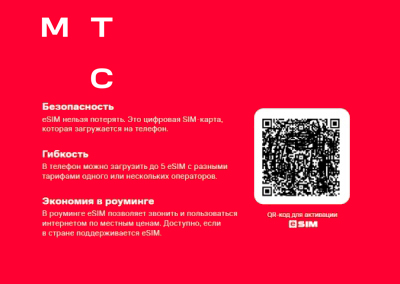
Итак, у вас есть гаджет с поддержкой eSIM и ваучер с QR-кодом для eSIM, такой, как на картинке ниже, или похожий.
QR-код вы могли получить разными способами: в магазине или по электронной почте, с новым номером или при замене старой SIM-карты — процесс активации будет аналогичным.
Если вы делали замену физической SIM-карты, то эту SIM-карту необходимо извлечь, — она уже не работает, хранить её не нужно. Если делаете замену eSIM, старую eSIM следует удалить из смартфона, она тоже не будет работоспособна.
QR-код — это не сама eSIM, а ссылка для её загрузки. Именно поэтому для активации eSIM по QR-коду вам потребуется стабильное интернет-подключение. Если в смартфоне нет SIM-карты с работающим мобильным интернетом, обеспечьте подключение по Wi-Fi. Если используете VPN, то его надо отключить на время активации.
Не отключайте аппарат от интернета до окончания процесса загрузки и включения eSIM — иногда процесс идёт небыстро.
Как получить код активации eSIM, если в процессе подключения не сканируется QR-код
Если в ходе подключения eSIM не получается отсканировать QR-код камерой смартфона, попробуйте получить альтернативу — код для ручного ввода.
Использование кода для ручного ввода не отменяет необходимости подключения смартфона к интернету на протяжении всего процесса активации eSIM. Для получения кода вам всё равно нужно будет найти возможность отсканировать QR-код для eSIM, только сделайте это заранее, вне процесса активации.
Вам могут помочь специальные мобильные приложения для сканирования QR-кодов или просто попробуйте всё сделать камерой другого смартфона, без поддержки eSIM.
Инструкции для iPhone или Huawei
Перед тем, как читать этот раздел, просмотрите раздел с общей информацией об активации eSIM.
После успешного сканирования вы увидите примерно следующий текст (уникальный для каждой eSIM):
LPA:1$ESIM.MTS.RU$A1AA1-B2BB2-C3CC3-D4DD4
Вводить вам нужно адрес SM-DP+ (выделен зелёным) и код активации (выделен синим).
Код нужно будет вручную вводить при подключении eSIM вместо сканирования QR-кода, соблюдая регистр, не забывая про дефисы, не допуская пробелов.
Инструкция для Xiaomi, Samsung или Google Pixel
Перед тем, как читать этот раздел, просмотрите раздел с общей информацией об активации eSIM.
Отсканированный текст будет тем же, что в примере выше, но в качестве кода нужно использовать другой фрагмент. Выделили красным:
LPA:1$ESIM.MTS.RU$A1AA1-B2BB2-C3CC3-D4DD4
Код нужно будет ввести вручную при подключении eSIM вместо сканирования QR-кода, соблюдая регистр, не забывая про дефисы и спецсимволы, не допуская пробелов.
Если у вас есть QR-код для eSIM и/или код активации для ручного ввода, смартфон подключён к интернету, разверните один из свёрнутых блоков ниже в зависимости от модели гаджета.
Как загрузить eSIM в iPhone с iOS ниже версии 16.4.1
В меню смартфона выберите пункт «Сотовая связь».
Выберите «Добавить сотовый тариф».
Отсканируйте камерой смартфона QR-код eSIM, который вы получили после покупки/замены на электронную почту или на бумажном носителе. Если сканировать вы по каким-то причинам не можете, на экране сканирования нажмите «Ввести данные вручную».
В поле «Aдрес SM-DP+» введите, соблюдая регистр букв: ESIM.MTS.RU
Затем в поле «Код активации» введите двадцатизначный код, не забывая дефисы, и нажмите кнопку «Далее» в правом верхнем углу. Как получить код для ручного ввода
После сканирования или ручного ввода данных нажмите на «Добавить сотовый тариф».
В течение некоторого времени вы можете видеть анимацию активации eSIM. Дождитесь завершения.
После активации напротив параметра «Включение этого номера» бегунок должен гореть зелёным. Это говорит о том, что eSIM успешно установлена и включена.
Если у вас в устройстве загружены несколько eSIM, то при загрузке и включении новой eSIM, текущая eSIM выключится.
При необходимости в меню можно отключить eSIM, передвинув бегунок. Когда понадобится, сможете тут же включить обратно.
Для удаления eSIM с устройства на том же экране нажмите «Удалить сотовый тариф».
Во время удаления eSIM устройство должно быть подключено к сети интернет по Wi-Fi или мобильному интернету другой SIM-карты, не eSIM.
Как загрузить eSIM в iPhone с iOS версии 16.4.1 и выше
Если в данный момент в смартфоне нет SIM-карты, пройдите в настройках по пути «Сотовая связь» — «Настройка сотовых данных».
Если SIM-карта установлена, то путь другой: «Добавить eSIM» — «По QR-коду».
Далее вам нужно отсканировать QR-код eSIM, который вы получили после покупки/замены на электронную почту или на бумажном носителе. Если сканировать не получается, введите код активации, нажав «Ввести данные вручную».
В поле «Aдрес SM-DP+», соблюдая регистр букв, введите: ESIM.MTS.RU
В поле «Код активации» введите двадцатизначный код, не забывая дефисы. Нажмите кнопку «Далее» в правом верхнем углу.
После сканирования или ввода данных вручную нажмите кнопку «Продолжить» на экране «Активировать eSIM».
Если у вас в устройстве установлено несколько eSIM, то вы можете увидеть следующее сообщение:
Вам необходимо будет выбрать какую eSIM отключить, чтобы включить загруженную eSIM MTS.
В течение некоторого времени вы можете видеть анимацию активации eSIM. Дождитесь завершения. После нажмите кнопку «Готово».
Ваша eSIM-карта работает.
Для управления eSIM перейдите в «Настройки» — «Сотовая связь». Нажимая на бегунок напротив надписи «Включение этого номера», вы можете отключать и включать eSIM.
Для удаления eSIM с устройства нажмите «Удалить eSIM».
Во время удаления устройство должно быть подключено к Wi-Fi или мобильному интернету другой SIM-карты, не eSIM.
Как загрузить eSIM на смартфон Xiaomi
В настройках перейдите в пункт «SIM-карты и мобильные сети». Убедитесь, что у вас включена опция «Использовать eSIM».
Важно! Если включена опция «Использовать eSIM», то физическая карта во втором слоте смартфона автоматически отключается. Если там установлена карта, которую вам нужно использовать, переставьте её в первый физический слот. Работать с двумя физическими SIM-картами можно только с отключённой функцией «Использовать eSIM».
Перейдите в меню «Управление eSIM» и нажмите на «Добавить eSIM».
Далее вам нужно отсканировать QR-код eSIM, который вы получили на электронную почту или на бумажном носителе.
Если сканировать не получается, можно ввести код активации, нажав на «Добавить вручную».
Убедитесь, что у вас стоит галочка напротив опции «Включить тарифный план после добавления eSIM», а после нажмите «Добавить».
Если у вас в устройстве установлено несколько eSIM, то при нажатии кнопки “Добавить” вы можете увидеть следующее сообщение:
При нажатии кнопки “Сменить” текущая eSIM выключится.
Дождитесь окончания процесса загрузки и активации eSIM.
После загрузки нажмите кнопку «Понятно».
Теперь в меню «Настройки» — «SIM-карты и мобильные сети» вы увидите загруженную eSIM.
Нажав на иконку eSIM, вы попадёте в меню «Настройки SIM-карт».
Здесь, если потребуется, вы можете изменить название eSIM, а также произвести другие настройки.
В меню «Настройки» — «SIM-карты и мобильные сети» — «Управление eSIM» вы увидите загруженную eSIM и её статус.
Нажав на значок стрелки в правом верхнем углу? вы попадёте в меню управления eSIM-картой.
Здесь вы можете отключить, включить или удалить eSIM.
Во время удаления устройство должно быть подключено к Wi-Fi или мобильному интернету другой SIM-карты, не eSIM.
Как загрузить eSIM в смартфон Samsung
В настройках выберите «Подключения».
Далее идите в «Диспетчер SIM-карт».
В подменю «Карты eSIM» выберите «Добавление eSIM».
Если в телефоне активна SIM-карта во втором физическом слоте, то появится предупреждение о её отключении. Если вам необходимо использовать эту SIM-карту, то переставьте её в первый физический слот. В вашем аппарате могут быть активны две физические SIM-карты, только если вы откажетесь от загрузки eSIM.
Выберите «Отсканировать QR-код поставщика услуг».
Отсканируйте QR-код, который вы получили после покупки/замены на электронную почту или на бумажном носителе.
Если сканировать не получается, введите данные вручную, нажав «Ввести код активации» в нижней части экрана.
На экране введите код со всеми специальными символами и соблюдая регистр букв.
Если у вас в устройстве установлено несколько eSIM, то вы можете увидеть следующее сообщение:
При нажатии кнопки “Добавить” текущая eSIM в устройстве выключится.
Дождитесь загрузки и активации eSIM на устройстве. Это может занять несколько минут.
Загруженная eSIM готова к использованию. Вы увидите её в меню «Диспетчер SIM-карт». С помощью синего бегунка можно включить или отключить eSIM.
Нажав на область с именем оператора и номером телефона, можно перейти в меню управления eSIM.
Здесь вы можете включить, выключить, а также удалить eSIM.
Во время удаления устройство должно быть подключено к Wi-Fi или мобильному интернету другой SIM-карты, не eSIM.
Как загрузить eSIM в смартфон Huawei
В настройках выберите «Мобильная сеть».
Далее в раздел «Управление SIM-картами».
Выберите «Добавить eSIM-карту».
Поставьте метку напротив пункта «eSIM-карта». Нажмите «Добавить eSIM-карту» в левом нижнем углу и отсканируйте QR-код, который вы получили после покупки/замены на электронную почту или на бумажном носителе.
Если сканировать не выходит, введите код активации, нажав «Введите вручную» на экране сканирования QR-кода.
В поле «Aдрес SM-DP+», соблюдая регистр букв, введите: ESIM.MTS.RU
В поле «Код активации» введите двадцатизначный код, не забывая про дефисы и соблюдая регистр букв.
После сканирования QR-кода или ручного ввода нажмите «Скачать».
Дождитесь загрузки eSIM. Это может занять несколько минут.
На экране «Скачивание завершено» нажмите «Настройки».
Если у Вас установлено несколько eSIM, то вы увидите экран выбора загруженных eSIM
Включите нужную eSIM, перейдя в настройки соответствующей eSIM нажав на её название и затем передвинув вправо бегунок напротив пункта «Использовать эту SIM-карту».
Ваша eSIM работает.
Позднее, когда нужно, вы можете отключить её на время тем же бегунком. А для удаления eSIM нужно будет выбрать пункт «Стереть SIM-карту».
Во время удаления смартфон должен быть подключён к Wi-Fi или мобильному интернету другой SIM-карты, не eSIM.
Что ещё важно знать о eSIM
Встроенная SIM-карта (eSIM) работает точно так же, как и обычная. Вы можете управлять тарифом, дополнительными услугами на номере eSIM, отслеживать и пополнять баланс.
Если у вас на смартфоне более одной SIM-карты, то при исходящих звонках и отправке SMS вы можете выбирать, с какой SIM-карты это нужно сделать. В зависимости от смартфона вы можете назначить карту для звонков и SMS по умолчанию. При входящих звонках и сообщениях вы будете видеть, на какую из SIM-карт они поступили.
В большинстве моделей смартфонов в каждый момент времени можно использовать только одну из нескольких загруженных eSIM. В iPhone, начиная с 13-й серии, можно одновременно активировать две eSIM либо одну eSIM и одну физическую SIM. Таким образом, на вашем гаджете могут работать не более двух номеров.
eSIM необходимо загрузить в течение 6 часов после оформления или замены.
eSIM можно удалять для освобождения места, так как количество хранящихся eSIM на гаджете ограничено. Удалённую со смартфона eSIM можно повторно загрузить и активировать до 100 раз только в том же устройстве, в которое она была успешно загружена в первый раз.
Одну и ту же eSIM нельзя использовать на разных гаджетах. Нужен перенос? Сделайте замену eSIM и загрузите новую eSIM другое устройство.
Договор по номеру eSIM можно закрыть в магазине МТС, как договор по обычному номеру. После этого eSIM работать не будет.
Как перенести eSIM на другое устройство
Формально перенести eSIM нельзя. Для другого устройства потребуется сделать замену eSIM. Пройдите процедуру онлайн. Номер, конечно, останется прежним.
Никто не сможет загрузить eSIM в другое устройство по утерянному QR-коду, если вы уже загрузили её в устройство. Вы можете продолжать пользоваться своим номером, не опасаясь этого.
Если вы удалили еSIM с устройства, то при утере QR-кода мы рекомендуем обратиться в ближайший магазин МТС для замены eSIM.
Как убедиться, что eSIM установлена?
Чтобы всё работало, ваша eSIM должна быть загружена и включена. Вот как это проверить:
На iOS:
Зайдите в настройках в раздел «Сотовая связь».
Вы увидите информацию о загруженных eSIM и их статусе.
На Android:
Зайдите в меню в раздел «Настройки» ― «Подключения» ― «Диспетчер SIM-карт» (путь может немного отличаться на разных устройствах).
В разделе SIM-карт вы увидите информацию о загруженных eSIM.
Что делать, если после считывания QR-кода eSIM нет подключения к сети?
Ещё раза напомним, что eSIM необходимо загрузить в течение 6 часов после оформления или замены. Если это условие не нарушено, попробуйте сделать следующее, по порядку, переходя от пункта к пункту, если очередная рекомендация не помогает.
Для первой активации eSIM вы должны подключить свой смартфон к российской сети МТС. Отложите активацию, пока вы находитесь вне зоны доступа сети МТС.
Убедитесь, что eSIM установлена в устройство и включена (см. предыдущий вопрос).
Выключите/включите неработающую eSIM в настройках смартфона.
Перезагрузите телефон.
Извлеките из смартфона физическую SIM-карту или отключите вторую eSIM, если ваш гаджет поддерживает работу двух eSIM. После успешной активации проблемной eSIM отключённую eSIM можно будет снова включить или вернуть обратно физическую SIM-карту.
Ещё раз выключите/включите не работающую eSIM в настройках смартфона, а если не помогло, ещё раз перезагрузите телефон.
Если подключение к сети МТС не появилось в течение нескольких минут, позвоните по номеру , наши специалисты вам помогут.
Можно ли заменить SIM-карту на eSIM и наоборот?
Да, можно. Через сайт МТС или через приложение Мой МТС.
Как заблокировать eSIM, если потерялся телефон с нею?
Позвоните с другого мобильного МТС по номеру или лично обратитесь в магазин МТС.
У меня есть какой-то QR-код, напечатанный на пластиковой SIM-карте. Могу ли я загрузить eSIM по этому QR-коду?
Нет, это QR-код для загрузки приложения Мой МТС.
При сканировании QR-кода ничего не происходит.
Проверьте, поддерживает ли смартфон eSIM, подключён ли он к интернету, отключен ли VPN. Ещё раз внимательно посмотрите нашу инструкцию.